
OneNotch 將你的剪貼板保存在你的 Mac 上。本文說明如何從一開始就不讓敏感內容進入歷史記錄。
暫停剪貼板記錄
有兩種方式:
- 按一下選單列中的 OneNotch 圖示 › 剪貼板 › 暫停剪貼板。再次選擇即可繼續。
- 在設置 › 剪貼板頂部關閉啟用剪貼簿。
暫停記錄期間複製的任何內容都不會被儲存。現有的歷史記錄維持不變。暫停期間,AI 助手也無法讀取你的剪貼板。
略過敏感內容
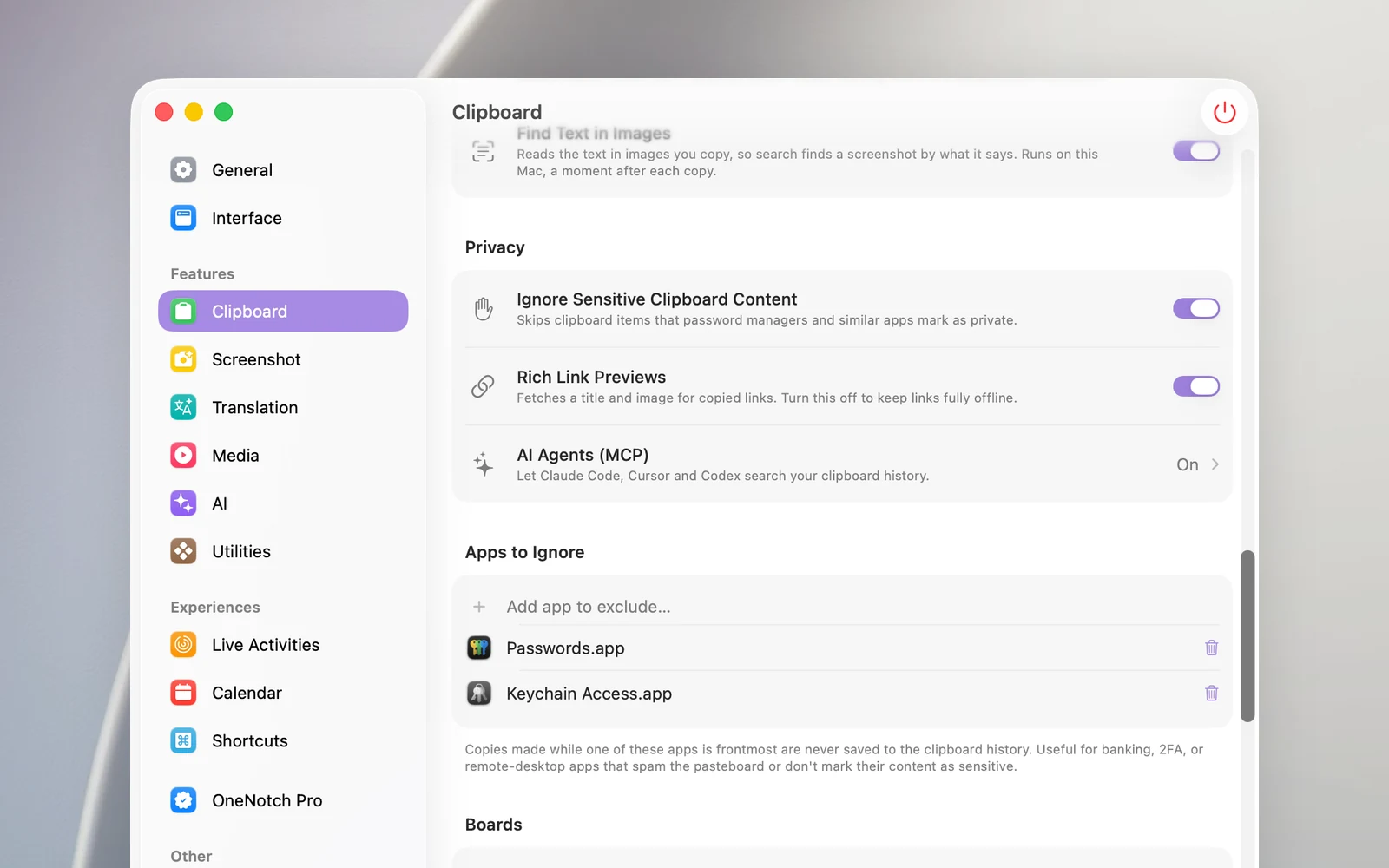
忽略敏感剪貼板內容(位於隱私區域,預設開啟)會略過密碼管理工具和類似 App 標示為私密或暫時的任何內容。從這些 App 複製的密碼不會進入你的歷史記錄。
有些 App 不會標示其內容。對於這些 App,請使用下方的忽略清單。
排除 App
- 在要忽略的應用區域中,按一下添加要排除的應用…。
- 在出現的視窗中選擇 App,然後按一下添加。
該 App 在前景時複製的任何內容都不會被儲存。這很適合用於銀行 App、雙重認證驗證碼 App 和遠端桌面軟體。按一下某一列上的垃圾桶圖示,即可將該 App 從清單中移除。
讓連結完全離線
複製連結時,OneNotch 會載入該頁面的標題和圖片,讓卡片更容易辨認。如果不想讓 OneNotch 連線到這些頁面,請在隱私區域中關閉豐富鏈接預覽。
須知
- 忽略清單不適用於從其他剪貼板 App 匯入的資料。
- 若要隱藏固定的剪貼項目,請鎖定看板。若要對 AI 助手隱藏剪貼項目,請參閱「讓 AI 助手使用你的剪貼板(MCP)」。