
Mac 鎖定時,OneNotch 可以顯示音樂卡片,讓你不必解鎖就能控制正在播放的內容。輸入密碼、Touch ID 和 Apple Watch 仍可照常解鎖 Mac。
開啟並選擇要顯示的內容
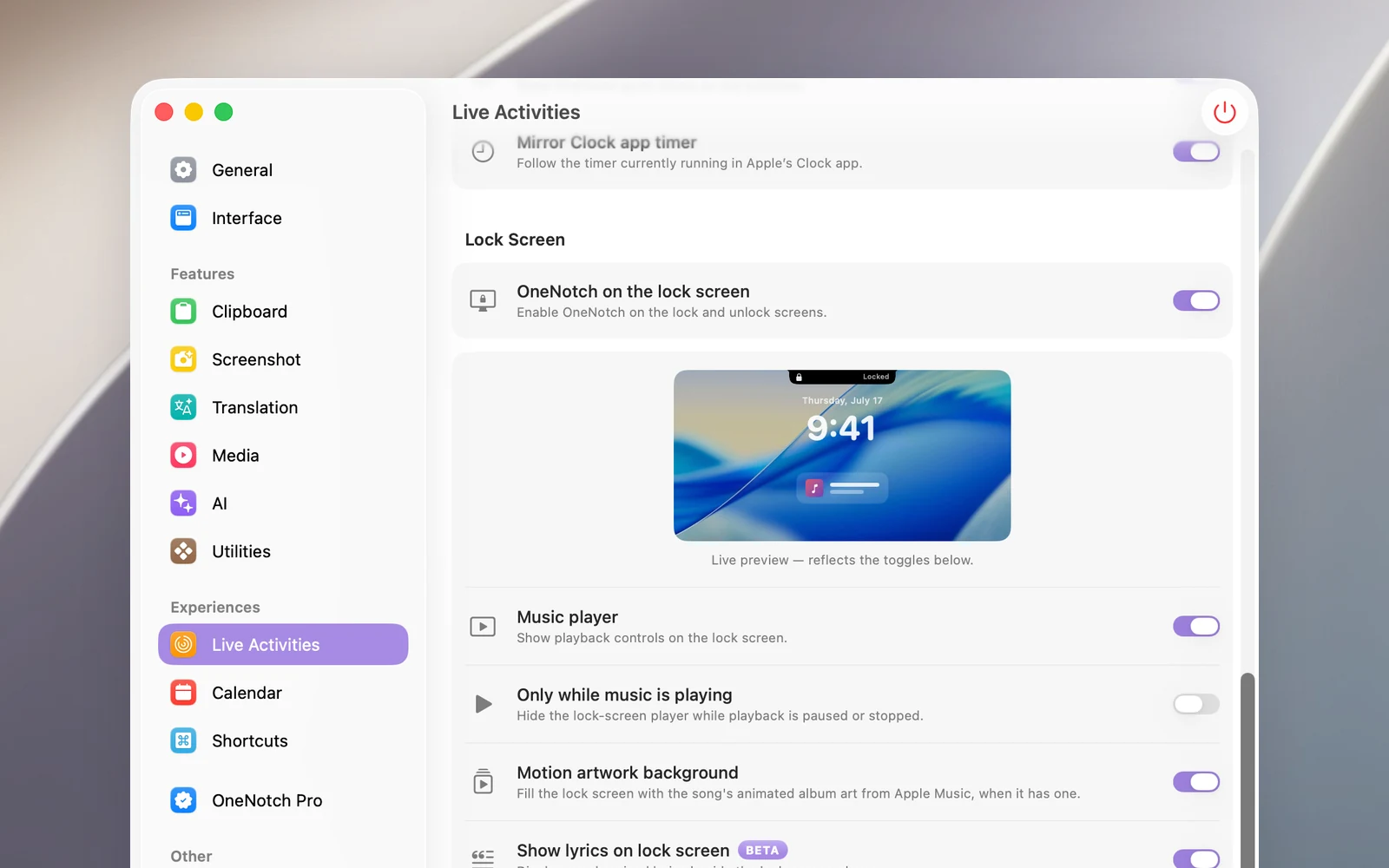
前往 設置 › 實時活動 › 鎖屏:
- 鎖屏上OneNotch(預設為開啟):主開關。
- 播放器(預設為開啟):顯示音樂卡片。
- 僅當音樂播放時:音樂暫停或停止時隱藏卡片。
- 動態封面背景(預設為開啟):讓 Apple Music 的動畫專輯封面影片佈滿鎖定畫面。
- 在鎖定屏幕上顯示歌詞(BETA):在專輯封面旁顯示歌詞。
- 鎖定/解鎖實時活動(預設為開啟):鎖定和解鎖 Mac 時,瀏海上會出現鎖頭動畫。
上方的預覽會立即反映你開啟的開關。
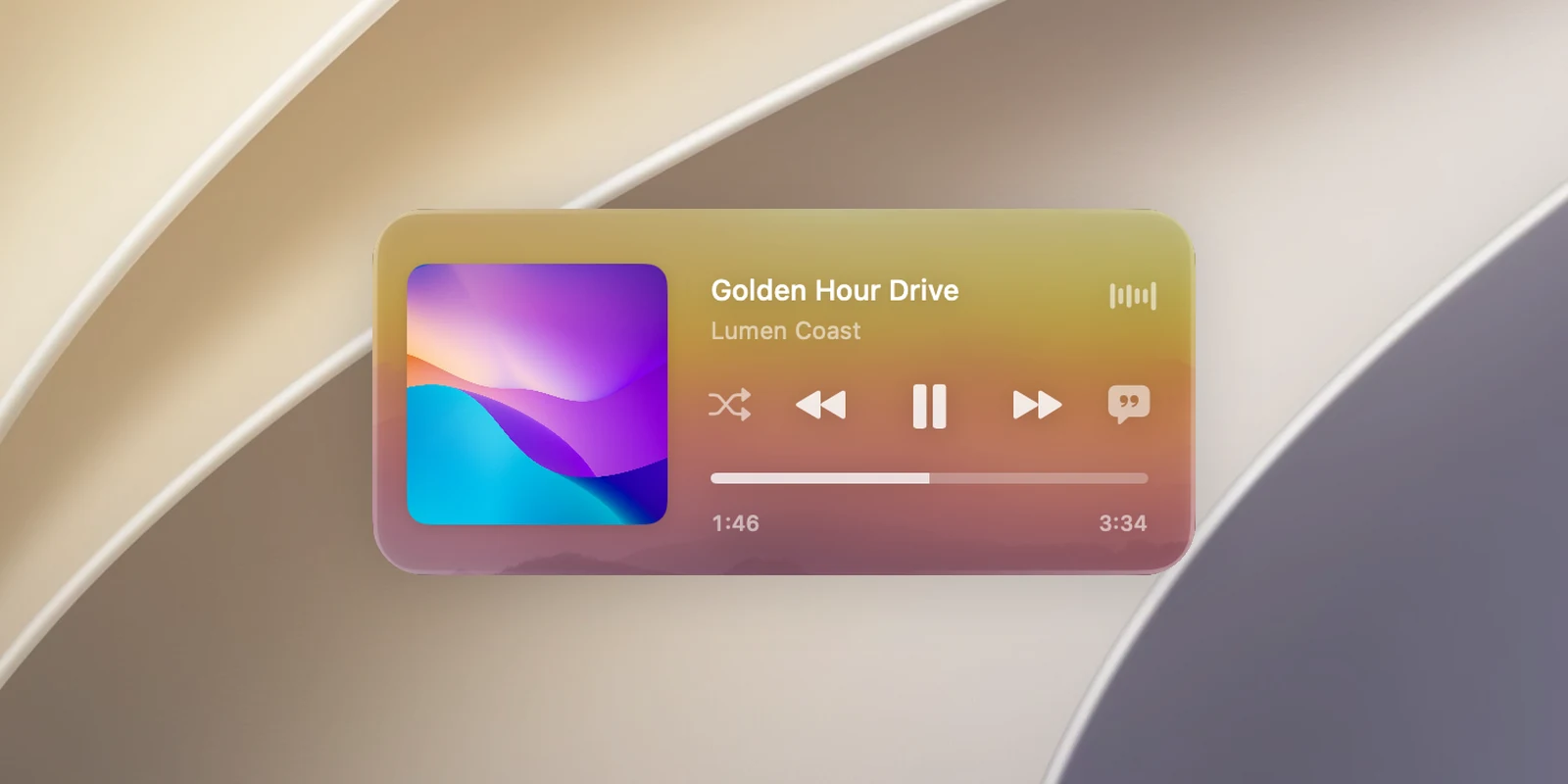
使用音樂卡片
- 卡片上的按鈕在 Mac 鎖定時也能使用。這些按鈕與瀏海上的按鈕相同。
- 卡片上的 歌詞 按鈕可以開啟或關閉鎖定畫面上的歌詞。
- 按一下小專輯封面即可放大:封面會移到螢幕中央,背景依封面著色,歌詞(如果已開啟)則顯示在旁邊的一欄中,並隨演唱逐字標示。按一下封面旁的 ✕ 或按一下大封面,即可再次縮小。
動畫專輯封面影片
如果是在 Apple Music 上有動畫專輯封面的歌曲,按一下卡片上的小專輯封面,即可讓該影片佈滿整個鎖定畫面。再按一下封面或按一下影片即可關閉。每次鎖定 Mac 時,畫面都會從一般檢視開始。
只有在 設置 › 媒體 中開啟 動畫專輯封面 時,才能使用這段影片。
瀏海上的鎖頭
開啟 鎖定/解鎖實時活動 時,Mac 鎖定後瀏海上會顯示鎖頭。如果 保持喚醒 已開啟,鎖頭的另一側會出現琥珀色咖啡杯,讓你知道離開時 Mac 不會進入睡眠。成功解鎖時,那裡會出現一道短暫的掃光,然後瀏海恢復正常。