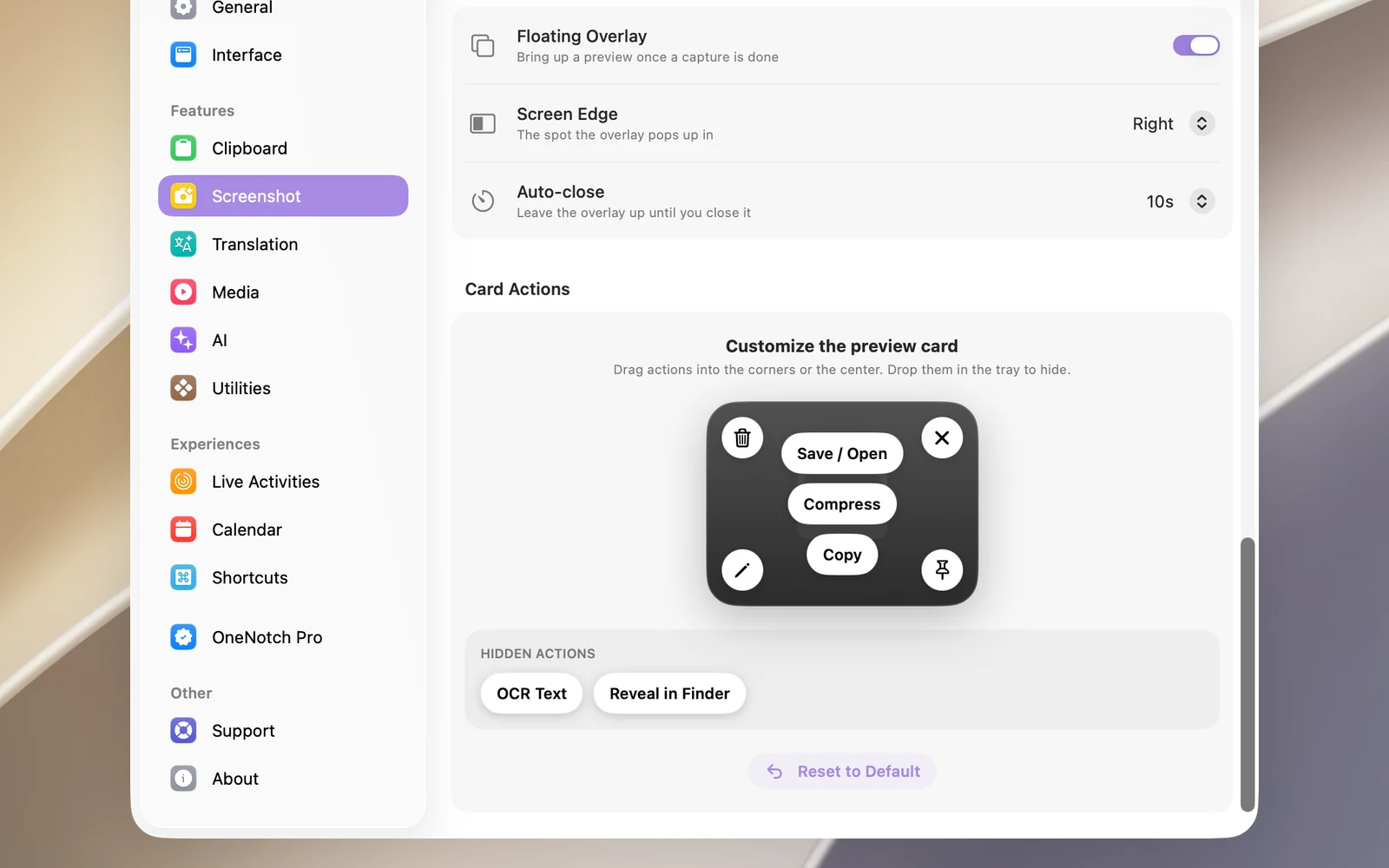
每次擷取後,螢幕下方角落會出現一張預覽卡片。你可以在這張卡片上處理剛擷取的圖片,不必打開 Finder。
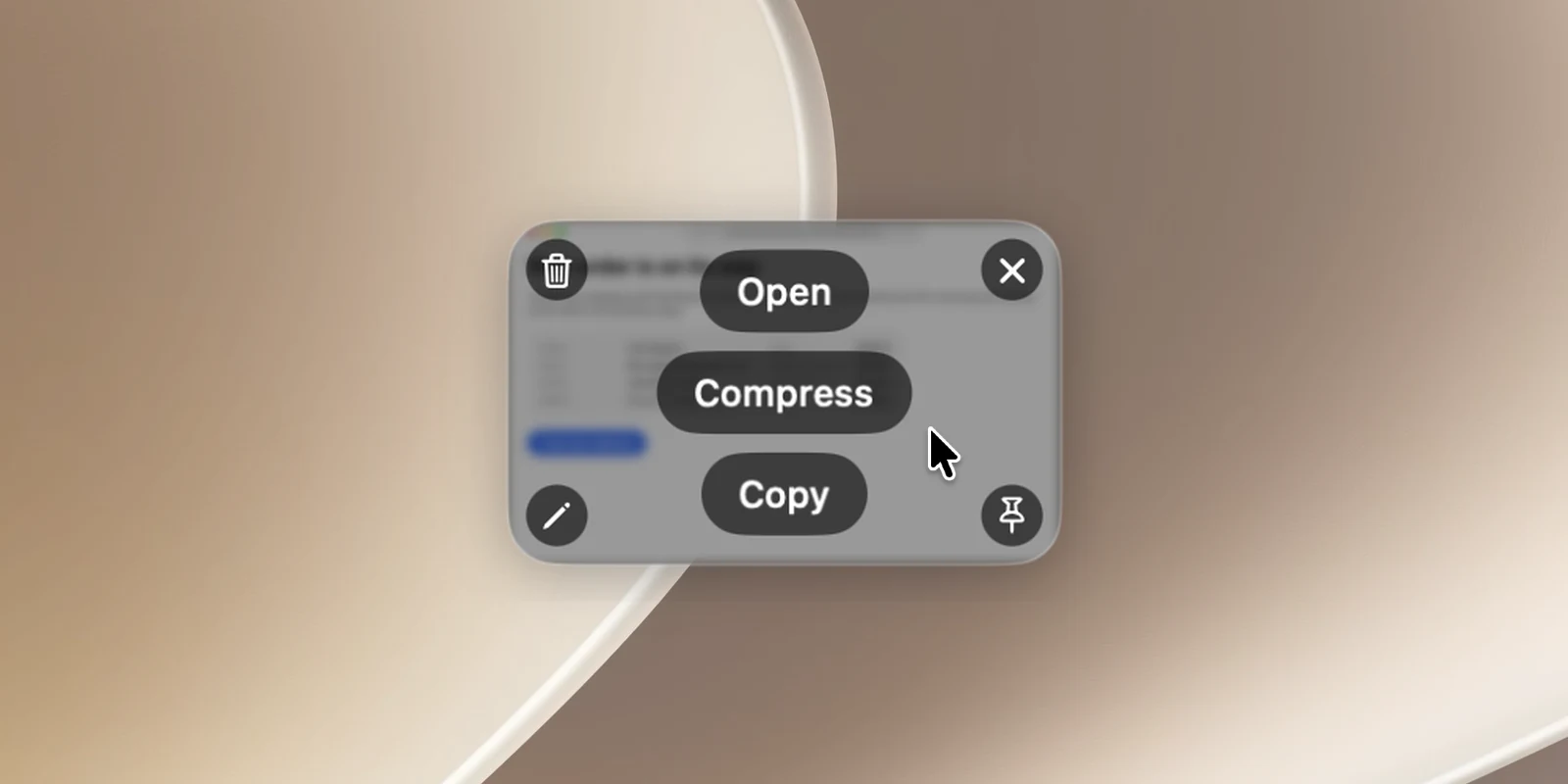
卡片上的按鈕(預設)
- 卡片中間:儲存(如果圖片已儲存,則為開啟,會在 Finder 中顯示檔案)、壓縮(製作較小的 JPEG)、複製(拷貝並關閉卡片)。
- 四個角落:刪除(左上)、關閉 ✕(右上)、標註(左下,打開標註)、貼在螢幕上(右下,將圖片固定浮在螢幕上)。
這是預設配置。如果你在卡片操作中更改過(請參閱下方說明),卡片會只顯示你放置的按鈕;空位沒有按鈕。
在卡片上按右鍵即可看到相同的操作。
指標停在卡片上時的按鍵和手勢
| 動作 | 按鍵 |
|---|---|
| 複製 | ⌘C |
| 儲存 / 開啟 | ⌘S |
| 標註 | ⌘E 或按兩下 |
| 貼在螢幕上 | ⌘P |
| 刪除 | ⌘⌫ |
| 關閉 | ⌘W |
- 將卡片往內拖,即可將圖片放到其他 App(Slack、郵件、Finder⋯)。
- 將卡片推向螢幕邊緣,或用兩指左右滑動,即可將其關閉。
最多可堆疊 5 張卡片;最新的在最上面。
自訂
在設置 › 截圖 › 快速訪問中:
- 浮動浮層(預設開啟):擷取後顯示卡片。
- 螢幕邊緣:左或右(預設)。
- 自動關閉:3、5、10(預設)或 30 秒後,或永不。指標停在卡片上時,卡片不會自動關閉。
在卡片操作中,將按鈕拖到卡片的角落或中間,或放進已隱藏的操作托盤將其隱藏。預設有兩個額外按鈕是隱藏的:辨識文字 (OCR) 和在 Finder 中顯示。按一下重置為預設值即可回到原本的配置。