
聲音頁面是瀏海中的小型混音器。從左到右依序是:
- 輸出 欄:系統音量和靜音按鈕。
- 麥克風 欄:在系統層級將 Mac 上的所有麥克風靜音。
- 每個 正在播放聲音 的 App 各有一欄,讓你可以單獨調低該 App 的音量。
打開
聲音 按鈕(揚聲器圖像)預設不在瀏海中。前往 設置 › 界面 › 瀏海佈局,將 聲音 從 未使用 托盤拖到圓球或工具列上(請參閱「自訂瀏海佈局」)。然後打開瀏海並按一下該按鈕。
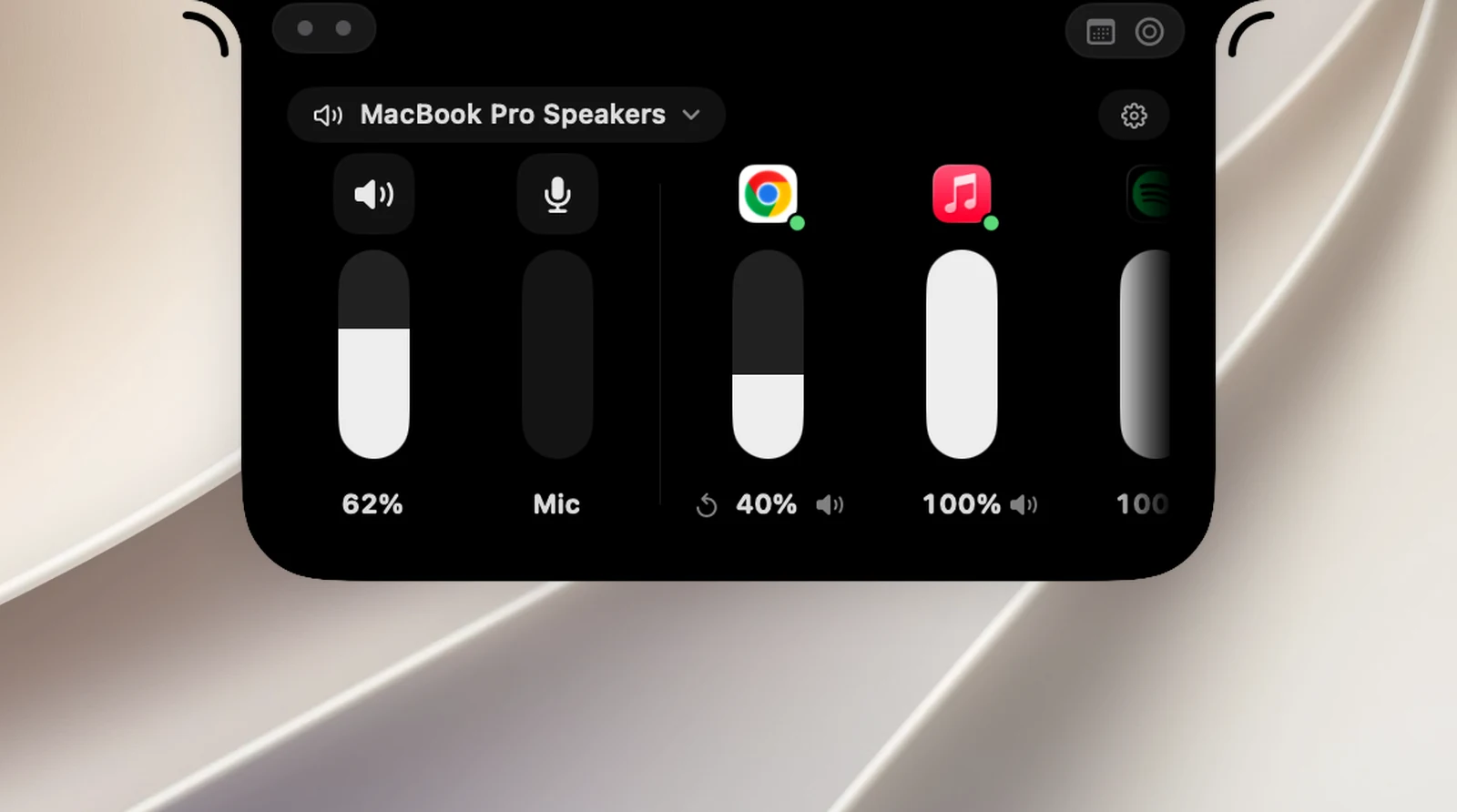
選擇揚聲器或耳機
按一下頁面左上角的裝置名稱即可選擇輸出裝置。虛擬裝置(例如錄音軟體)會另外列在底部。選單底部的 聲音設定… 項目,以及右上角的 打開聲音設定 齒輪按鈕,都會打開 macOS 系統設定中的「聲音」部分。
調整音量
- 上下拖移滑桿。
- 或將指標放在滑桿上,在觸控式軌跡板上用兩指上下滑動(或用滑鼠捲動)。每調整 5% 會有輕微的觸覺回饋。App 很多時,左右滑動可捲動整個混音器。
有 3 個以上的 App 時,下一欄會從右邊緣露出一點,提示還有更多內容可以捲動。
每個 App 的音量
每個正在播放聲音的 App 都有自己的一欄,播放時圖像上會有綠點。
- 拖移滑桿可將該 App 的音量從 0 調到 100%。滑桿只能調低 App 的音量,無法將它提高到超過 App 本身的程度。
- 欄位下方的揚聲器按鈕:只將該 App 靜音 / 取消靜音。
- 音量不是 100% 時,左側會出現 ↺ 重置音量 按鈕。
- 在欄位上按一下右鍵:重置音量,或 不處理此 App 讓 OneNotch 不再管理該 App(按一下 控制此 App 的音量 即可重新控制)。
滑桿無法作用時,會變暗並顯示原因:
- 此裝置自行控制音量:透過 HDMI 或 DisplayPort 連接的揚聲器。這時,音量鍵會顯示 macOS 的 HUD。
- 正在其他裝置上播放:AirPods 正在為其他裝置播放。
- 由 App 管理:通話 App 自行控制其音訊。
將麥克風靜音
按一下 麥克風 欄,即可一次將 Mac 上的所有麥克風靜音。瀏海會顯示 麥克風已靜音,瀏海中的聲音按鈕會變成畫了斜線的紅色麥克風,收合的瀏海也會顯示這個圖像,提醒你別忘了。再按一下即可取消靜音(麥克風已開啟)。
通話 App 可能仍會顯示麥克風為開啟,因為它是在系統層級被靜音,而不是在 App 中。如果某個 App 自行重新開啟麥克風,或麥克風無法靜音,麥克風欄會出現橘色圓點;將指標移到上面即可查看原因,例如 … 不斷自動重新開啟。如果 Mac 沒有麥克風,這一欄會顯示 無麥克風。
需要的權限
要為每個 App 設定音量,需要 系統音訊錄製 權限(系統設定 › 隱私權與安全性 › 螢幕與系統錄音)。OneNotch 只用這項權限來聆聽和更改其他 App 的音量,不會錄製任何內容。
沒有這項權限時,App 欄位會被一個附有 允許 按鈕的 為每個 App 設定音量 方塊取代。第一次按一下 允許 或調整某個 App 時,macOS 會要求權限。如果你拒絕了,按鈕會變成 開啟設定,讓你在系統設定中重新開啟。
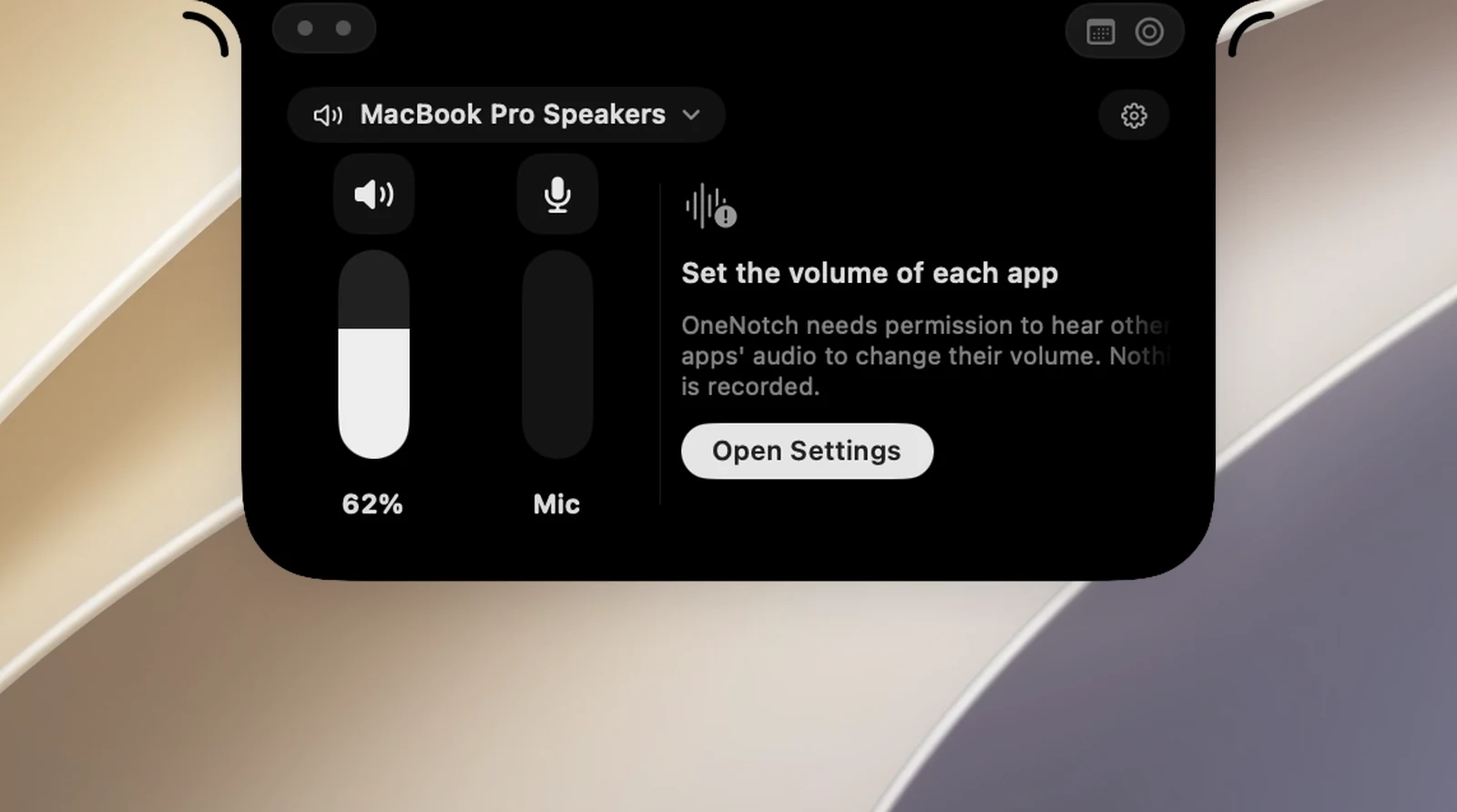
系統音量、選擇輸出裝置和將麥克風靜音都不需要任何權限。聲音頁面在 OneNotch 設定中沒有專屬的區塊。