
你可以在設置 › 快捷方式中更改所有全域快速鍵。按一下快速鍵欄位,然後按下新的按鍵組合。將快速鍵回復為預設值會將所有快速鍵恢復原狀。
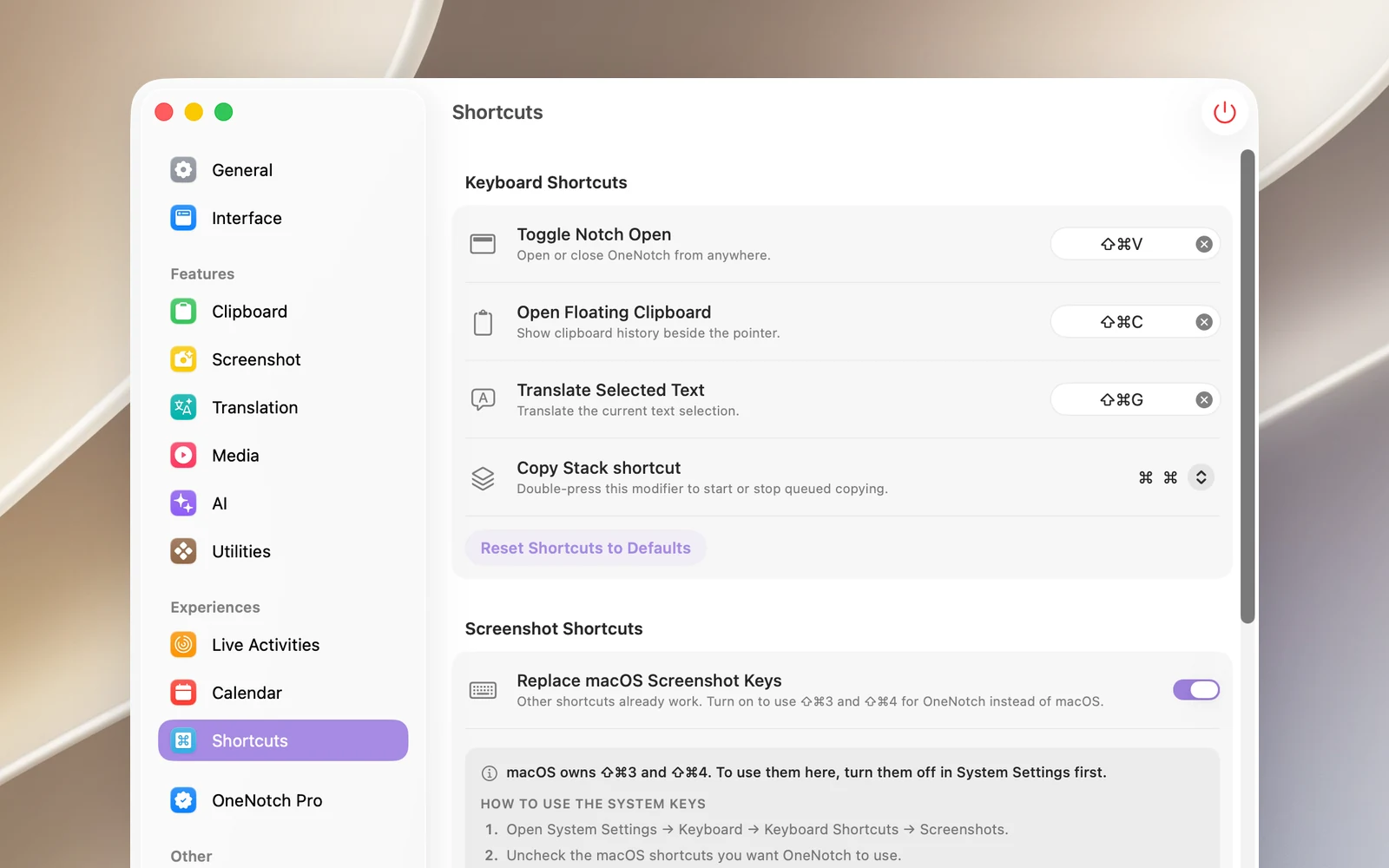
一般快速鍵
| 動作 | 預設快速鍵 |
|---|---|
| 切換凹口打開 | ⇧⌘V |
| 打開懸浮剪貼板(Clipboard Panel) | ⇧⌘C |
| 翻譯選定的文本 | ⇧⌘G |
| 複製堆棧快捷鍵 | 連按兩下 ⌘(或 ⌥) |
截圖快速鍵
| 動作 | 預設快速鍵 |
|---|---|
| 區域 | ⇧⌘4 |
| 整個螢幕 | ⇧⌘3 |
| 視窗 | ⇧⌘9 |
| 捲動截圖 | ⇧⌘6 |
| 文字(OCR) | ⇧⌘2 |
| 取色 | ⇧⌘1 |
| 重複區域 | 未設定 |
| 區域並標註 | 未設定 |
⇧⌘3 和 ⇧⌘4 是 macOS 的截圖快速鍵,因此只有在開啟取代 macOS 截圖快速鍵後才會執行 OneNotch。其他快速鍵可以直接使用。每一列都有自己的開關,可關閉該快速鍵。請參閱「截圖快速鍵」。
簡報
簡報快速鍵位於設置 › 快捷方式的其他區域中,與打開瀏海和翻譯的快速鍵放在一起。
| 動作 | 預設快速鍵 |
|---|---|
| 在螢幕上繪製 | 未設定(建議 ⌥⇧D) |
| 提詞機:播放 / 暫停 | 未設定(建議 ⌥⇧T) |
| 提詞機:更快 | ⌥⇧↑ |
| 提詞機:更慢 | ⌥⇧↓ |
| 提詞機:後退幾行 | ⌥⇧← |
| 提詞機:下一節 | ⌥⇧. |
| 提詞機:上一節 | ⌥⇧, |
前兩個預設不設定,以免你不小心按到。若要使用,請按一下它們的欄位並按下想要的組合。其他五個只在提詞機執行時有效;其餘時間,這些組合仍屬於你正在使用的 App。請參閱「提詞機」和「在螢幕上繪製」。
在瀏海和 Clipboard Panel 中
| 動作 | 快速鍵 |
|---|---|
| 切換瀏海頁面 | Tab / ⇧Tab(指標停在瀏海上時) |
| 使用瀏海中的第 1–9 張卡片 | ⌘1 … ⌘9 |
| 選取項目 | 在瀏海中用 ← →,在面板中用 ↑ ↓ |
| 使用所選項目 | Return |
| 在面板中切換看板 | Tab / ⇧Tab |
| 加入貼上佇列 | ⌘-按一下,⇧-按一下可選取一個範圍 |
| 清除搜尋或篩選、關閉面板 | Esc |
其他
| 動作 | 快速鍵 |
|---|---|
| 在輸入翻譯頁面立即翻譯 | ⌘↩ |
| 關閉翻譯結果或翻譯面板 | Esc、⌘W |
| 打開 macOS 的聲音或顯示器設定 | ⌥ + 音量鍵或亮度鍵(已取代 HUD 時) |
| 打開設定 / 結束(選單打開時) | ⌘, / ⌘Q |
擷取時、取色時和在截圖標註編輯器中使用的快速鍵,請參閱「截圖」部分的文章。