
如果你翻譯的文字位於可以編輯的欄位中(郵件草稿、聊天輸入框、文字編輯器),翻譯結果會多一個 取代 按鈕。按一下,譯文就會直接取代原本位置上的原文。
使用方式
- 在你正在輸入的欄位中選取文字。
- 按下 ⇧⌘G,或按一下選取範圍旁的翻譯按鈕。
- 在瀏海中(或浮動翻譯面板底部)按一下 取代。
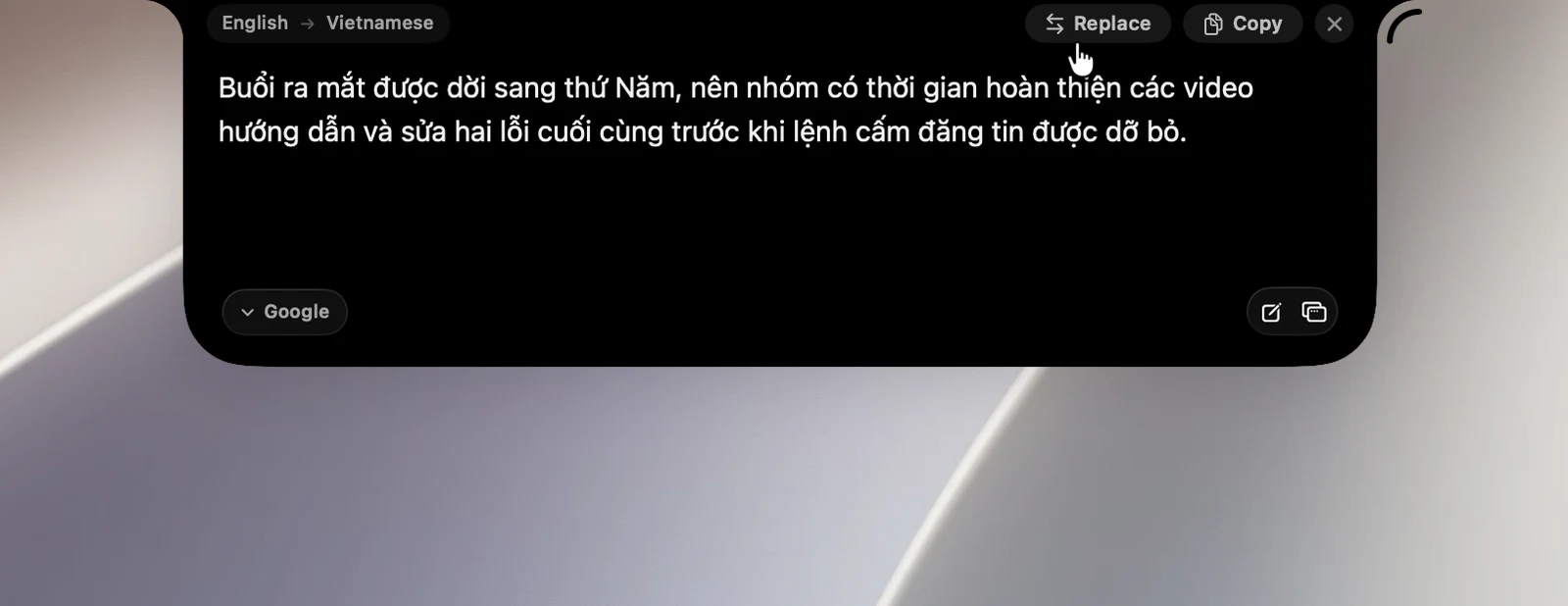
取代後,翻譯結果會自動關閉。如有需要,在該 App 中按下 ⌘Z 即可還原原文。你的剪貼板會恢復成原本的內容。
沒有「取代」按鈕的情況
- 文字位於唯讀的地方,例如網頁或 PDF。
- 你正在「輸入並翻譯」頁面,或正在翻譯歷史記錄中的剪貼項目。
- 你剛按了 ⇄ 進行反向翻譯。
如果你已經按了其他地方,選取範圍和翻譯時不同,按鈕會顯示 選取範圍已變更,且不會取代任何內容。請重新選取文字並再翻譯一次。
需要的權限
OneNotch 需要 輔助功能 權限,才能將譯文寫入其他 App。