
系統監視器讓你一眼看出 Mac 的運作狀況,不必打開「活動監視器」。這個頁面只顯示目前數值,沒有圖表。
打開
按一下瀏海中的 系統監視器 按鈕(儀表圖像)。預設情況下,這個按鈕位於 左側圓球:打開瀏海,將指標移到左上角的小弧形上,按鈕欄就會展開。若要將按鈕移到其他位置,請前往 設置 › 界面 › 瀏海佈局(請參閱「自訂瀏海佈局」)。
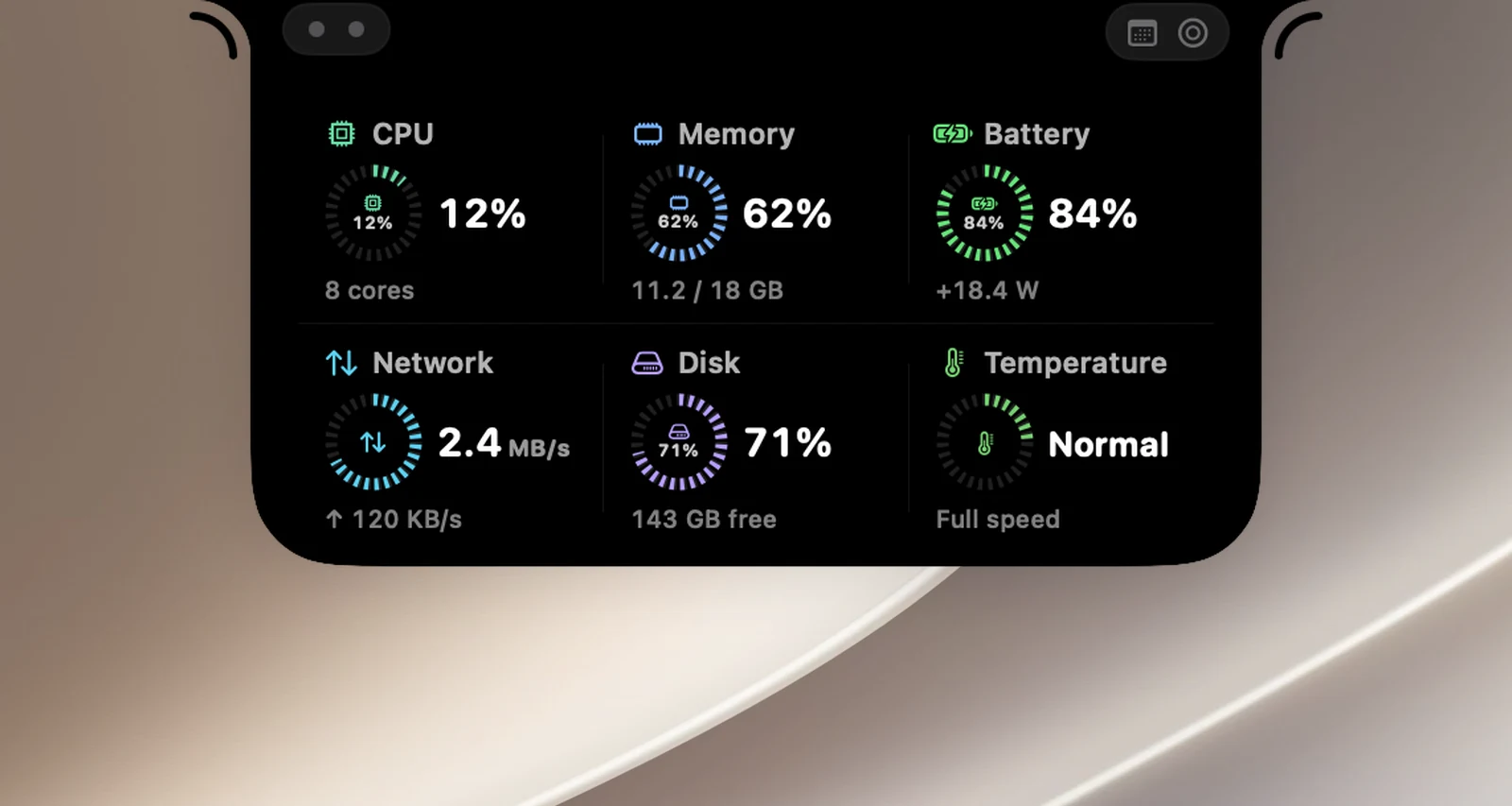
六個方格
| 方格 | 顯示內容 |
|---|---|
| CPU | CPU 使用率百分比(最近 2 秒的平均值),以及核心數量。 |
| 記憶體 | 已使用記憶體的百分比,以及已使用 / 總計 GB。將指標移到上面即可查看記憶體壓力和細項(App 記憶體、固定記憶體、已壓縮、快取檔案、交換)。 |
| 電池 | 電池百分比和充電狀態。在沒有電池的 Mac 上,這一格是 功率:整台 Mac 目前使用多少瓦。 |
| 網路 | 下載速度(大數字)和上傳速度(↑),包括所有網路連線,但不含 VPN 通道。 |
| 磁碟 | 啟動磁碟的已使用百分比和可用空間(可用 …),包括 macOS 可以釋放的空間。 |
| 溫度 | macOS 判斷的 Mac 熱狀態:正常、偏熱、熱 或 很熱,次要資訊為 全速、可能降速 或 正在降速。 |
溫度 方格不會顯示度數。它顯示的是 macOS 認為 Mac 有多熱,以及 Mac 是否正在降速散熱。看到 正在降速 時,Mac 會比平常慢,直到溫度降下來。
小提示
只有在頁面打開時才會測量數值:第一次約在 1 秒後,之後每 2 秒一次。關閉頁面後,OneNotch 就會停止測量,所以你沒在看時不會額外消耗資源。
系統監視器沒有自己的設定,也不需要任何權限。